


 로그인을 해주세요
- Q교재를 열었더니 보안 문서라고 나타납니다.
-
A
교재 파일에는 보안 설정이 적용되어 있으므로, 교재 열람 전용 프로그램인 ‘ezPDF DRM Reader’를 통해서만 열 수 있습니다.1. 데스크탑/노트북/PC2) ezPDF DRM Reader 회원가입 및 로그인ezPDF DRM Reader를 이용하기 위해서는 사이람 온라인 교육센터와 별도로 회원가입이 필요합니다.- ezPDF DRM Reader 프로그램을 실행하고, 로그인 버튼을 클릭합니다.- 이미 계정이 있다면 로그인, 처음 이용하는 경우에는 '회원가입'을 클릭합니다.- 회원 가입 시, 반드시 사이람 온라인 교육센터에 가입한 이메일 주소로 진행합니다. 교재 열람 권한은 사이람 온라인 교육센터에 등록된 이메일 주소를 기준으로 부여합니다.(이메일 확인 방법: 나의강의실 > 회원정보수정 > 개인정보수정)- 참고로, 교육 과정 결제가 끝나고 영업일 기준 1~2일 이내, 사이람 교육 담당자가 교재 열람 권한을 부여해 드립니다. 교재는 그 이후에 열람하실 수 있습니다.3) 교재 파일 열기
- ezPDF DRM Reader 실행 → 로그인 → 좌측 상단 ‘파일 > 열기’ 선택 → 교재 파일 열기- 교재는 다운로드 하신 후 'ezPDF DRM Reader'를 통해 기간 제한 없이 열람, 인쇄하실 수 있습니다.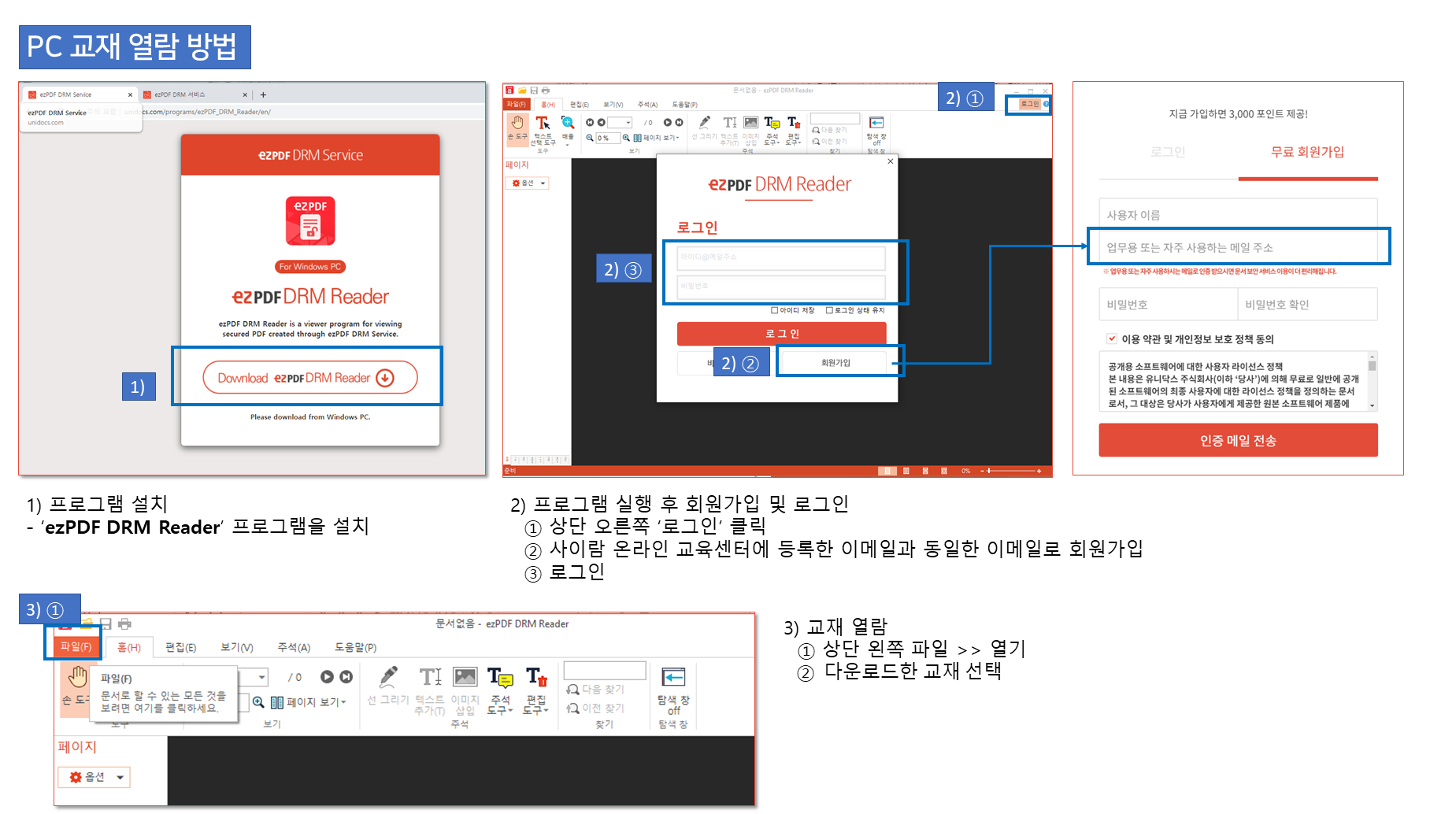
2. 모바일
[iOS]
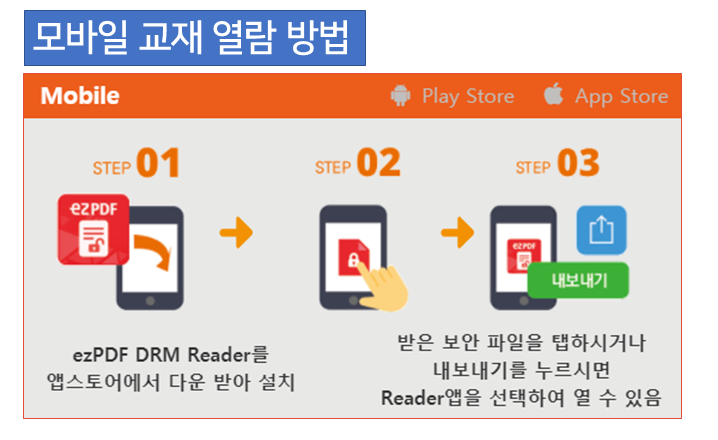
1) 앱스토어에서 ‘ezPDF DRM Reader’를 검색하고, 상단의 ‘ezPDF DRM Reader’ 앱을 다운 받아주십시오.
2) 앱을 실행하여 로그인 해주십시오.
3) 강의자료에서 교재(DRM 문서)를 다운로드하면, [Secured PDF File]이라고 적힌 이미지가 보입니다. ‘내보내기’ 아이콘을 클릭한
후 [DRM Reader에 복사] 아이콘을 클릭해 주십시오(보이지 않으신다면, 아이콘 끝에 ‘더보기’를 선택하여 [DRM Reader]를 선택
하여 주십시오).
4) DRM Reader로 내보내셨다면, 바로 ‘ezPDF DRM Reader’가 실행되면서 문서를 확인하실 수 있습니다.
※ 기타 iCloud 이용 등 iOS에서의 열람 방법은 ezPDF DRM Reader의 사용 안내를 참고해주시기 바랍니다.
(https://blog.naver.com/ezpdf_blog/221850596394)
[안드로이드]
1) 구글 플레이스토어에서 ‘ezPDF DRM Reader’를 검색하고, 상단의 ‘ezPDF DRM Reader’앱을 다운 받아주시면 됩니다.
2) 앱을 실행하여 로그인 해주십시오.
3) 강의자료에서 교재(DRM 문서)를 다운로드 후, 하단의 팝업 창에서 [파일 열기]를 클릭해주시거나, 교재를 다운로드 받으신 경로에서
교재를 클릭해주세요.
4) 교재를 열 때 [사용할 애플리케이션] 팝업이 뜨면 목록에서 ‘ezPDF DRM Reader’를 클릭합니다.
※ 기기에 다른 앱이 PDF 기본 애플리케이션으로 설정되어 있으면 [설정] > [애플리케이션] > [기본 앱으로 설정된 프로그램을 선택] >
[애플리케이션 설정] > [기본으로 설정] > [기본 설정 삭제] 눌러 기본 앱 설정을 해제해주십시오.
그 후, 다시 3번에 따라 교재를 열어주십시오.
※ 기타 안드로이드에서의 열람 방법은 ezPDF DRM Reader의 사용 안내를 참고해주시기 바랍니다.
(https://blog.naver.com/ezpdf_blog/221858247257)
- Q개강이 아직 안되어 있는데 강좌 개강일을 알려주는 알림서비스는 없나요?
-
A
현재 시스템적으로는 자동알림기능이 지원되지 않습니다.
- Q해외에서도 수강이 가능한가요
-
A
수강은 가능합니다. 하지만 거주하고 계시는 국가의 인터넷 환경에 따라 정상적인 수강시청에 어려움이 있을 수 있습니다.
- Q결제 후 나중에 수강을 시작하고 싶을 때는 어떻게 하나요?
-
A
결제 후부터 수강 기간이 시작되며 특정 기간 이후 시작하는 것은 불가능합니다.
- Q수강기간 연장은 가능한가요?
-
A
수강 기간 연장은 불가능 합니다.
- Q학습 기간을 일시정지 할 수 있나요?
-
A
학습 기간을 일시정지 할 수 없으며, 결제 후 부터 명시된 학습 기간까지 수강이 가능합니다.
- Q차시별로 상세 진도율을 확인할 수 있나요
-
A
나의 강의실>마이페이지>강의실 입장>각 차시별 학습 여부에 마우스 커서를 가져가시면 차시 별 학습 기간을 확인하실 수 있습니다.또한, 각 과정의 강의실 상단에 '나의 진도율'이 표시됩니다.
- Q강의 영상을 다운받을 수 있나요?
-
A
강의 영상은 스트리밍 형태로만 제공됩니다. 강의 영상은 다운 받으실 수 없습니다.
- Q수강완료 후 반복해서 들을 수 있나요?
-
A
해당 과정 학습 기간이 넘지 않으신 경우 반복학습 하실 수 있습니다.
- Q교재를 다운받을 수 있나요?
-
A
해당 과정에 교재가 포함되어 있다면 다운로드가 가능합니다.
교재 파일은 나의 강의실 > 강의실 입장 > 강의자료에서 확인하실 수 있습니다.
